发表于 2024年9月18日1年前 为什么要设置防火墙 我用的是家庭宽带,pppoe 拨号,有公网 IP ,映射了群晖等一些服务出去,之前在路由器上设置了访问日志观察了一段时间,基本上每时每刻都会有全世界各地的 IP 做端口扫描探测。 下面是国外国内两个著名的 IP 资产测绘平台上搜索 synology 关键词的情况: shodan 20W 结果: fofa 100W+ 结果: 这其中可能就有你我的 nas ,虽说一般也没那么容易就被攻击,但做些防护措施总没错的,万一哪天群晖曝出漏洞,也没那么快就被利用到。 我的防火墙设置 我用的是 routeros ,目前 filter 表主要做了这么些规则: 1 、fasttrack forward ,没有指定接口,用于快速转发已经建立起连接的流量( establised 和 related ),也就是不需要经过下面的规则了,设置了硬件 offload ,可以减轻路由器计算压力 2 、fasttrack input ,同上,主要区别是一个是转发,一个是路由器本身的服务,比如 VPN 的流量,已经建立连接的 VPN 就不需要继续走下面的防火墙规则了 3 、白名单,在白名单里的 IP 直接放行,通常可以设置一些比较固定的远端管理 IP 4 、丢弃非法流量和黑名单流量,非法流量有可能是一些特殊机制的扫描造成的,直接丢弃;黑名单来自于下面规则中的扫描行为检测 5 、拒绝指定时间段内(例如凌晨 1 点到早上 7 点)对游戏服务器的访问,就几个小伙伴一起玩的 mc 之类的,因为之前发现有小伙伴玩到凌晨 4 点,这很危险,影像身体健康,所以设置了这个手动防沉迷机制。 突然想起这里可能有点问题,因为前面提到已经建立的连接直接就会转发,所以这条规则可能要放到更前面去才能产生效果。 6 、监测端口扫描行为并添加到黑名单,这是 routeros 自带的功能,可以自行调整参数,例如 3 秒中内访问了 5 个以上不同的端口试图新建连接。 7 、允许访问路由器自身开放的服务,例如 VPN 、SSH 等 8 、拒绝其它所有进入流量,这个主要是避免访问到路由器上开放的其它一些不必要的端口。如果有需要开放的话,应该手动添加到第 7 条中去。 接下来的计划: 预计还可以研究一下根据地域来阻止访问,例如禁止所有国外 IP 访问,甚至只允许省内访问,群晖上已经设置了禁止国外 IP 访问,这也能阻挡掉很多扫描和攻击行为,注意前面还要放通内网 IP ,不然局域网都访问不到了。 NAT 表主要是一些内部服务的端口映射,其中有一条值得一提,用于在局域网通过公网 IP 访问内部服务器的,又叫做 IP 回流、发夹效应( Hairpinning )、“NAT 环回” ( NAT loopback ) 等等: 当局域网通过网关访问局域网地址时,对源地址进行转换,这样就能在内网通过域名或者公网 IP 来访问到内部的群晖系统了。 所以大家还有什么其它的防火墙设置策略吗?
为什么要设置防火墙
我用的是家庭宽带,pppoe 拨号,有公网 IP ,映射了群晖等一些服务出去,之前在路由器上设置了访问日志观察了一段时间,基本上每时每刻都会有全世界各地的 IP 做端口扫描探测。 下面是国外国内两个著名的 IP 资产测绘平台上搜索 synology 关键词的情况: shodan 20W 结果: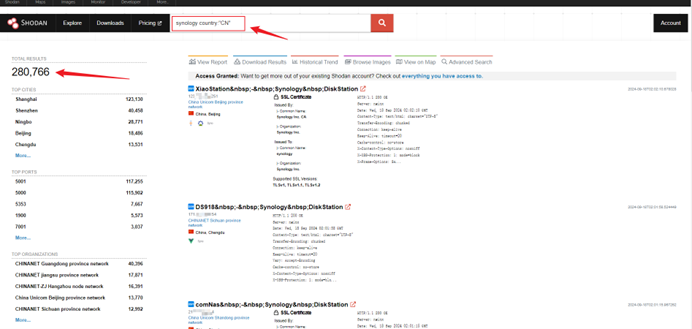
fofa 100W+ 结果: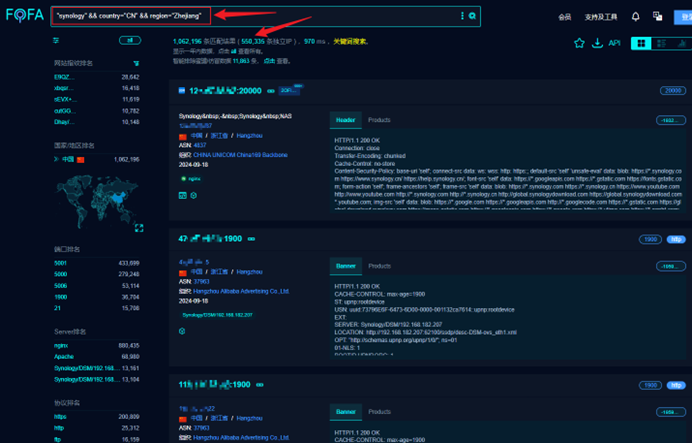
这其中可能就有你我的 nas ,虽说一般也没那么容易就被攻击,但做些防护措施总没错的,万一哪天群晖曝出漏洞,也没那么快就被利用到。
我的防火墙设置
我用的是 routeros ,目前 filter 表主要做了这么些规则: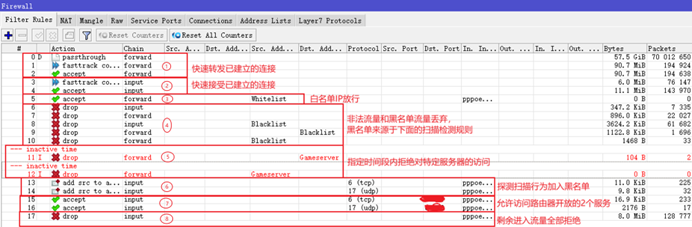
1 、fasttrack forward ,没有指定接口,用于快速转发已经建立起连接的流量( establised 和 related ),也就是不需要经过下面的规则了,设置了硬件 offload ,可以减轻路由器计算压力
2 、fasttrack input ,同上,主要区别是一个是转发,一个是路由器本身的服务,比如 VPN 的流量,已经建立连接的 VPN 就不需要继续走下面的防火墙规则了
3 、白名单,在白名单里的 IP 直接放行,通常可以设置一些比较固定的远端管理 IP
4 、丢弃非法流量和黑名单流量,非法流量有可能是一些特殊机制的扫描造成的,直接丢弃;黑名单来自于下面规则中的扫描行为检测
5 、拒绝指定时间段内(例如凌晨 1 点到早上 7 点)对游戏服务器的访问,就几个小伙伴一起玩的 mc 之类的,因为之前发现有小伙伴玩到凌晨 4 点,这很危险,影像身体健康,所以设置了这个手动防沉迷机制。
突然想起这里可能有点问题,因为前面提到已经建立的连接直接就会转发,所以这条规则可能要放到更前面去才能产生效果。
6 、监测端口扫描行为并添加到黑名单,这是 routeros 自带的功能,可以自行调整参数,例如 3 秒中内访问了 5 个以上不同的端口试图新建连接。
7 、允许访问路由器自身开放的服务,例如 VPN 、SSH 等
8 、拒绝其它所有进入流量,这个主要是避免访问到路由器上开放的其它一些不必要的端口。如果有需要开放的话,应该手动添加到第 7 条中去。
接下来的计划:
预计还可以研究一下根据地域来阻止访问,例如禁止所有国外 IP 访问,甚至只允许省内访问,群晖上已经设置了禁止国外 IP 访问,这也能阻挡掉很多扫描和攻击行为,注意前面还要放通内网 IP ,不然局域网都访问不到了。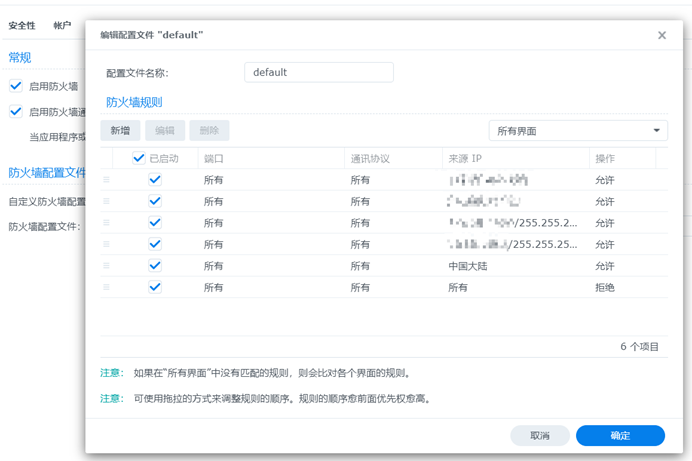
NAT 表主要是一些内部服务的端口映射,其中有一条值得一提,用于在局域网通过公网 IP 访问内部服务器的,又叫做 IP 回流、发夹效应( Hairpinning )、“NAT 环回” ( NAT loopback ) 等等: 当局域网通过网关访问局域网地址时,对源地址进行转换,这样就能在内网通过域名或者公网 IP 来访问到内部的群晖系统了。
所以大家还有什么其它的防火墙设置策略吗?