发表于 2024年9月26日1年前 前两天看到一个开源的安卓启动器,叫做 Olauncher 。是那种极简风格,是那种“穷凶极恶”的简约风格。作为一个安卓老用户(没错,从来没用过 iPhone ,主要因为穷),我一直想用最原生的那种风格。 [!NOTE] 科普一下什么是启动器。 启动器是一个安卓应用,负责管理和显示主屏幕和应用抽屉。它决定了用户在主屏幕上的图标布局、桌面小部件( widgets )、快捷方式等。启动器也是用户打开应用的入口。 我一看,这是我的菜啊。然后马不停蹄的给自己安排上了,果然是极简,将它设置成默认启动器后,整个手机只有一屏了,也就是启动屏幕,屏幕上最多可以放置 8 个应用入口。 且应用出口的显示就是纯纯的应用名称,整个屏幕只有三部分组成,壁纸、几个主要应用入口和日期显示,且日期还可以不显示。 站在巨人的肩膀上 本以为这样就结束了,用就好了。但是,我发现几个地方不太符合我的要求。 谁让咱是程序员呢,谁让这项目是开源的呢,实在是没忍住,我就把源码拉下来了,又是没忍住,我就把代码给改了,顺便给它起了个名字叫做『一无桌面』。 改完之后又没忍住,我就给刚到 GitHub 上了,仓库地址: https://github.com/huzhicheng/ALauncher 主要改动的地方有下面几个: 1 、日期和电量的显示 默认日期是显示为西式格式的,我给改成了 2024/09/25 周三这种格式,并且给电量前面加了个图标,这也是主屏上的唯一一个图标了,但这个图标实际上就是一个 emoji 。 上图已经是我改完之后的了。 2 、长按屏幕空白区域会弹出设置界面,去掉了一些多余的信息,将界面变得更简单了。 3 、上划会显示所有应用列表,因为是极简风格,所以应用以单列表形式展示,并且没有图标。我改成了三列显示,并且添加了图标。 4 、调整了默认字体大小,之前的默认字体过大,有点儿像老年主题,可能刚使用的人看到这个大字号,影响观感,容易劝退。 下面是修改后的样式,注意壁纸需要你自己设置啊,壁纸很大程度上影响这个启动器的格调。 一张风景壁纸配上启动器 一张人物壁纸配上启动器 使用方式 使用很简单,默认按照应用后,会提示你是否设置为默认启动器,当然了,如果你不设置成默认启动器,好像没什么意义。 在主界面设置常用应用,比如微信、微信读书等 长按桌面空白处,可以呼出设置界面,在设置界面可以设置主屏内容排布位置、字体大小、日期格式、左滑右滑呼出的应用等。 在主界面上滑会呼出所有应用列表,可以打开任意应用。且支持名称搜索。 最后 使用之后呢,感觉界面清爽了很多,仿佛手机都变轻了。 而且,刷手机的时间都变短了。比如闲下来时顺手拿起手机想打开某音看一下,结果一看屏幕啥都没有,然后就放下了,哈哈。 有兴趣的可以试一试哦。 源码地址和下载地址: https://github.com/huzhicheng/ALauncher
前两天看到一个开源的安卓启动器,叫做 Olauncher 。是那种极简风格,是那种“穷凶极恶”的简约风格。作为一个安卓老用户(没错,从来没用过 iPhone ,主要因为穷),我一直想用最原生的那种风格。
我一看,这是我的菜啊。然后马不停蹄的给自己安排上了,果然是极简,将它设置成默认启动器后,整个手机只有一屏了,也就是启动屏幕,屏幕上最多可以放置 8 个应用入口。
且应用出口的显示就是纯纯的应用名称,整个屏幕只有三部分组成,壁纸、几个主要应用入口和日期显示,且日期还可以不显示。
站在巨人的肩膀上
本以为这样就结束了,用就好了。但是,我发现几个地方不太符合我的要求。
谁让咱是程序员呢,谁让这项目是开源的呢,实在是没忍住,我就把源码拉下来了,又是没忍住,我就把代码给改了,顺便给它起了个名字叫做『一无桌面』。
改完之后又没忍住,我就给刚到 GitHub 上了,仓库地址: https://github.com/huzhicheng/ALauncher
主要改动的地方有下面几个:
1 、日期和电量的显示
默认日期是显示为西式格式的,我给改成了
2024/09/25 周三这种格式,并且给电量前面加了个图标,这也是主屏上的唯一一个图标了,但这个图标实际上就是一个 emoji 。上图已经是我改完之后的了。
2 、长按屏幕空白区域会弹出设置界面,去掉了一些多余的信息,将界面变得更简单了。
3 、上划会显示所有应用列表,因为是极简风格,所以应用以单列表形式展示,并且没有图标。我改成了三列显示,并且添加了图标。
4 、调整了默认字体大小,之前的默认字体过大,有点儿像老年主题,可能刚使用的人看到这个大字号,影响观感,容易劝退。
下面是修改后的样式,注意壁纸需要你自己设置啊,壁纸很大程度上影响这个启动器的格调。
一张风景壁纸配上启动器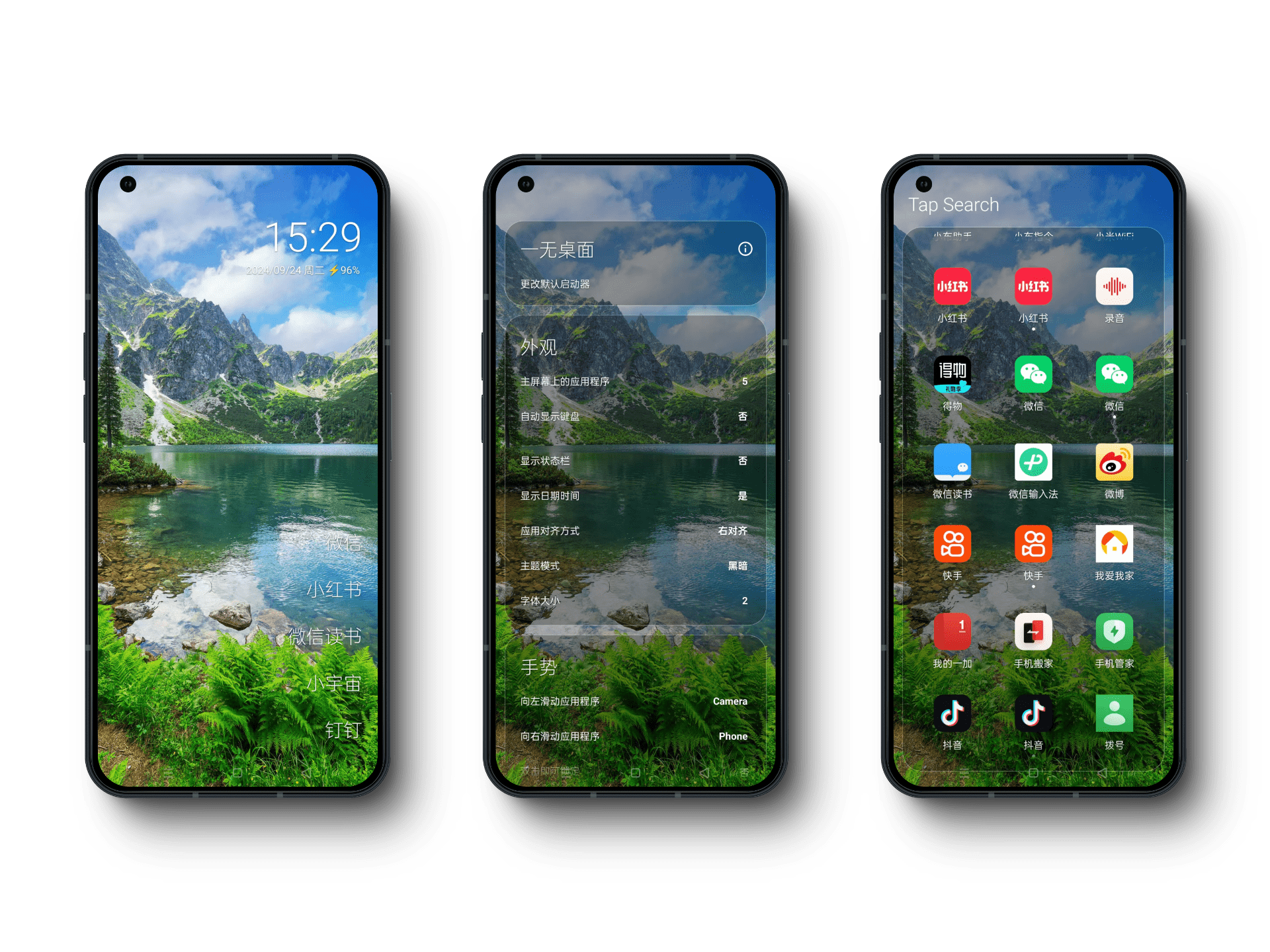
一张人物壁纸配上启动器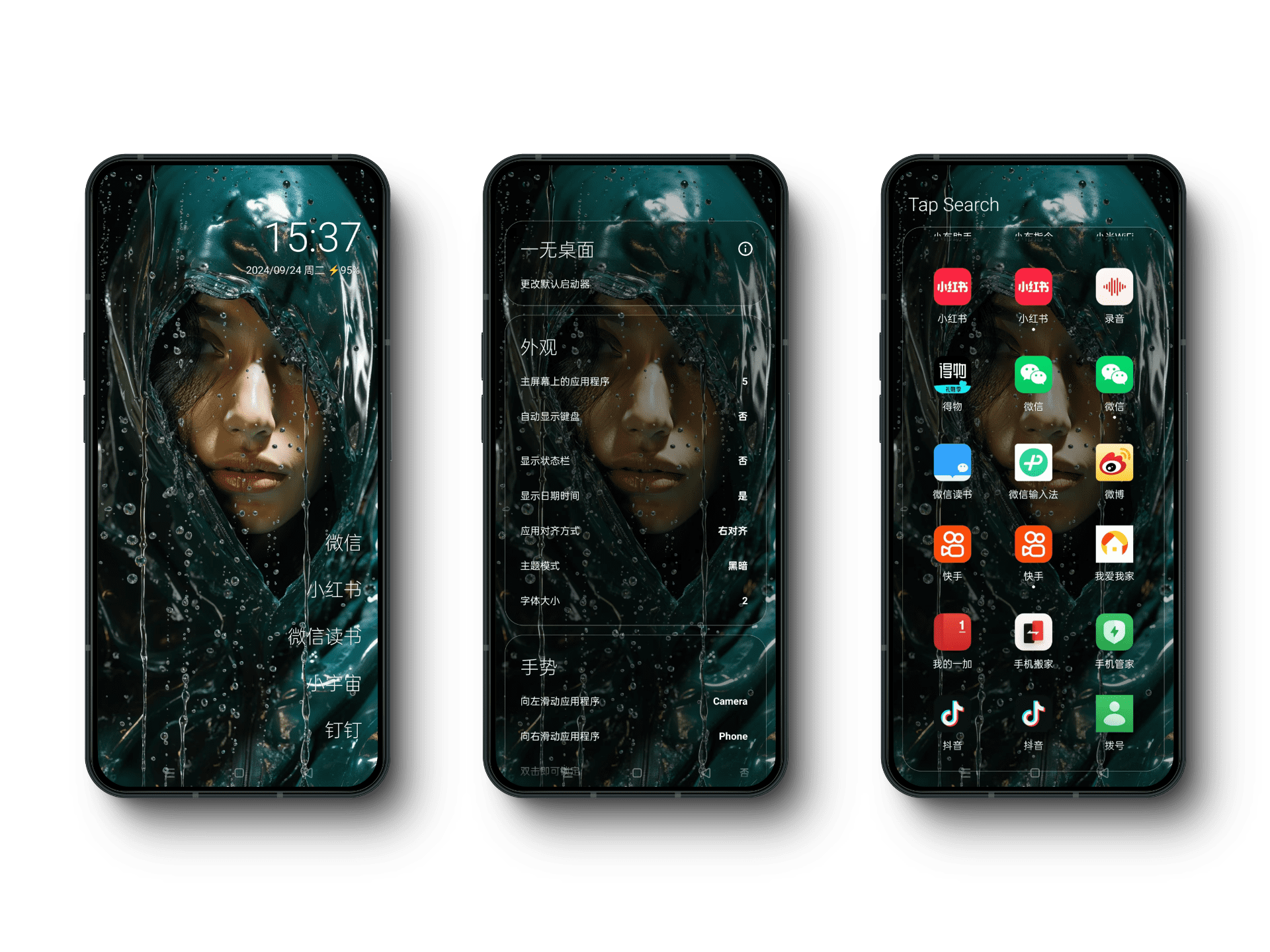
使用方式
使用很简单,默认按照应用后,会提示你是否设置为默认启动器,当然了,如果你不设置成默认启动器,好像没什么意义。
在主界面设置常用应用,比如微信、微信读书等
长按桌面空白处,可以呼出设置界面,在设置界面可以设置主屏内容排布位置、字体大小、日期格式、左滑右滑呼出的应用等。
在主界面上滑会呼出所有应用列表,可以打开任意应用。且支持名称搜索。
最后
使用之后呢,感觉界面清爽了很多,仿佛手机都变轻了。
而且,刷手机的时间都变短了。比如闲下来时顺手拿起手机想打开某音看一下,结果一看屏幕啥都没有,然后就放下了,哈哈。
有兴趣的可以试一试哦。
源码地址和下载地址: https://github.com/huzhicheng/ALauncher