发表于 2024年7月8日1年前 起因是 ChatGPT 使用在国内实在使用困难,使用魔法创建的账号也时常遭到封禁,所以想到了使用一些国内 API 供应商的办法通过 API Key 的形式使用 ChatGPT 。 尝试了很多通过 API Key 来一键部署和使用大模型的网页和软件,但感觉总是差那么点意思。 于是在去年 12 月份,我萌生了自己做一个大模型桌面工具的想法,并在一个月后有了第一个版本。 八个月过去了,这个软件已经迭代了 13 次版本。我是个对细节比较挑剔的人,所以直到现在,认为这个工具已经能用好用的情况下,才决定拿出来和大家一起分享下(官网地址): 工具介绍 Gomoon 的名字来源于 赛博朋克:边缘行者 的中 Lucy 的愿望:『去月球』。 使用 Gomoon ,你只需要将购买的厂商 API key 填入到设置页面,就可以使用对应的大模型了,同时也可以通过本地调用的方式使用本地大模型。 以下是模型 API 配置示例图: 助手功能🤖 Gomoon 内置了一些常用的助手,例如翻译助手,计算器,前端专家等。你可以直接使用这些助手进行提问: 当然,你也可以点击助手进入助手页面,自行配置助手。(这里助手也可以和对应的模型绑定,例如我在用前端助手时需要 GPT4 ,但是翻译助手 3.5 就够了。) Gomoon 的助手支持一键导出和导入功能,可以在助手页面和对话页面下方的小工具中点击体验。 未来 Gomoon 还会在官网加上在线上传和分析功能,争取让大家能更方便的使用助手功能,免费获取更多实用的助手能力。 两种对话模式 Gomoon 有两种对话模式,分别是『问答』和『连续对话』。你可以把合适的助手对应创建在两种模式中。 Gomoon 的『问答模式』适合一些需要一次性的回答,例如翻译,总结,计算器,报错分析等。Gomoon 在这种模式下,每次只会携带当前对话的上下文,目的是让每一次对话的 Token 使用量尽量减少,更加省钱,而且没有上文的干扰,准确度也会有所提高。 而『连续对话』则是正常的对话模式,每次都会携带本次对话的所有内容,适合一些连续提问的场景。在连续对话中,你可以对每段对话进行删除、重新生成、中途更换助手和二次编辑,大大提高对话的灵活程度。 快捷键 Gomoon 默认可以使用 ctrl/cmd + G 的形式唤醒或者隐藏,当你把它置顶时,这一功能十分有效,你可以把它摆在 IDE 一旁,边提问边工作,相当于多出来一个 Mentor 。 当然快捷键也是可以随意设置的,只要在配置页面进行修改就可以了。 另外,Gomoon 还支持双击复制来快速问答,这一个交互灵感来源于 DeepL 。当你需要对单词翻译,或者代码报错分析的时候,就可以使用这一快捷键。 你只需要划选对应的文字,然后ctrl + c + c, 就可以快速调用起 Gomoon 了。使用方法如下所示: 小工具🛠️ Gomoon 内置了很多小工具,例如发送文件,解析图片文字,解析链接等等。你可以在对话栏直接使用粘贴键来将多种类型的内容上传。Gomoon 支持你任意的区组合发送内容(注意:如果你需要对图片直接进行提问,则需要使用 GPT4 或 Ollama 支持等图片解析的模型,其他模型则可以使用 Gomoon 自带的图片文字识别功能来提取图片文字)。 Gomoon 同时支持你将对话内容进行导出,支持 markdown 和图片(长截图)两种形式,可以快速的将对话结果分享给其他人。 当然,上述的这些配置都是存储在你本地的,项目也已经开源,所以你不用担心自己的数据会被泄露或者盗用。 对话历史 连续对话时,当你新建了一个对话,Gomoon 会自动将上一次的对话保存在对话历史中。 在对话历史界面,你可以收藏一些对话历史来快速查找。同时 Gomoon 还支持拷贝历史,使用搜索框精确查找历史内容,一键清除非收藏历史等。 当你需要使用某一次的对话,只需要点击对应的历史,其就会快速呈现在对话页面。 记忆胶囊 所谓的记忆胶囊,就是可以将你上传到 Gomoon 的 markdown 文档进行本地向量化存储,并打包成一个胶囊,此时当你选择了这个胶囊后,对其进行提问,就可以快速得到对应的答案。 例如,这里有一份你所在团队的私域知识,这些知识并不能在网络上查询到,但同时也是你日常需要使用到的知识。这个时候你就可以将这些知识存入到 Gomoon 的记忆胶囊中,后续当你就可以直接对当前记忆胶囊进行提问,获取到你想要的答案了。 Gomoon 中内置了一个『 Gomoon 使用指南』的记忆胶囊,可以供大家快速体验记忆胶囊神器的能力: 眼尖的同学可能会发现,这个功能和 RAG 系统可以说是如出一辙。是的,Gomoon 的记忆胶囊功能,本质上就是一个 embedding 模型 加向量知识库。不同的是,这些能力都是在本地的。也就是说它完全免费并且安全。 在性能上,经过尝试,16g 内存的 mac 和 windows 电脑都可以完成记忆胶囊存储和查询的能力。 主题 Gomoon 除了上面一直看到的默认主题之外,还有『月光白』配色,一款亮色系的颜色,适合那些喜欢白色主题的同学: 对了,Gomoon 默认支持响应式布局,也就是说你可以把 Gomoon 自定义成自己喜欢的尺寸,其中的内容会尽量的产生对应的自定义布局。 最后 Gomoon 是我在工作之余做的一款开源工具,诚然,现在市面上包括大模型官方已经有很多类似的工具,在做之前总是担心会做成一个很鸡肋的产品。 好在最终我自己也想通了,本质上这个桌面应用就是送给自己,送给大家的礼物,所以把它做好的唯一标准,也就成为了怎么让其用着爽,用着实用。 所以 Gomoon 的每一个能力的出现,都是在我的日常工作中需要了这个能力,或者有朋友提出了自己的需求。 所以希望大家也能够尝试一下这个工具,如果觉得好用,还请在 github 帮我点上一个免费的 star ;如果觉得不好用,可以随时在官网页面点击左上角加入群聊,提出你宝贵的建议。我这人最是听劝🤣。
起因是 ChatGPT 使用在国内实在使用困难,使用魔法创建的账号也时常遭到封禁,所以想到了使用一些国内 API 供应商的办法通过 API Key 的形式使用 ChatGPT 。
尝试了很多通过 API Key 来一键部署和使用大模型的网页和软件,但感觉总是差那么点意思。
于是在去年 12 月份,我萌生了自己做一个大模型桌面工具的想法,并在一个月后有了第一个版本。
八个月过去了,这个软件已经迭代了 13 次版本。我是个对细节比较挑剔的人,所以直到现在,认为这个工具已经能用好用的情况下,才决定拿出来和大家一起分享下(官网地址):
工具介绍
Gomoon 的名字来源于 赛博朋克:边缘行者 的中 Lucy 的愿望:『去月球』。
使用 Gomoon ,你只需要将购买的厂商 API key 填入到设置页面,就可以使用对应的大模型了,同时也可以通过本地调用的方式使用本地大模型。
以下是模型 API 配置示例图:
助手功能🤖
Gomoon 内置了一些常用的助手,例如翻译助手,计算器,前端专家等。你可以直接使用这些助手进行提问:
当然,你也可以点击助手进入助手页面,自行配置助手。(这里助手也可以和对应的模型绑定,例如我在用前端助手时需要 GPT4 ,但是翻译助手 3.5 就够了。)
Gomoon 的助手支持一键导出和导入功能,可以在助手页面和对话页面下方的小工具中点击体验。
未来 Gomoon 还会在官网加上在线上传和分析功能,争取让大家能更方便的使用助手功能,免费获取更多实用的助手能力。
两种对话模式
Gomoon 有两种对话模式,分别是『问答』和『连续对话』。你可以把合适的助手对应创建在两种模式中。
Gomoon 的『问答模式』适合一些需要一次性的回答,例如翻译,总结,计算器,报错分析等。Gomoon 在这种模式下,每次只会携带当前对话的上下文,目的是让每一次对话的 Token 使用量尽量减少,更加省钱,而且没有上文的干扰,准确度也会有所提高。
而『连续对话』则是正常的对话模式,每次都会携带本次对话的所有内容,适合一些连续提问的场景。在连续对话中,你可以对每段对话进行删除、重新生成、中途更换助手和二次编辑,大大提高对话的灵活程度。
快捷键
Gomoon 默认可以使用
ctrl/cmd + G的形式唤醒或者隐藏,当你把它置顶时,这一功能十分有效,你可以把它摆在 IDE 一旁,边提问边工作,相当于多出来一个 Mentor 。当然快捷键也是可以随意设置的,只要在配置页面进行修改就可以了。
另外,Gomoon 还支持双击复制来快速问答,这一个交互灵感来源于 DeepL 。当你需要对单词翻译,或者代码报错分析的时候,就可以使用这一快捷键。
你只需要划选对应的文字,然后
ctrl + c + c, 就可以快速调用起 Gomoon 了。使用方法如下所示:小工具🛠️
Gomoon 内置了很多小工具,例如发送文件,解析图片文字,解析链接等等。你可以在对话栏直接使用粘贴键来将多种类型的内容上传。Gomoon 支持你任意的区组合发送内容(注意:如果你需要对图片直接进行提问,则需要使用 GPT4 或 Ollama 支持等图片解析的模型,其他模型则可以使用 Gomoon 自带的图片文字识别功能来提取图片文字)。
Gomoon 同时支持你将对话内容进行导出,支持 markdown 和图片(长截图)两种形式,可以快速的将对话结果分享给其他人。
当然,上述的这些配置都是存储在你本地的,项目也已经开源,所以你不用担心自己的数据会被泄露或者盗用。
对话历史
连续对话时,当你新建了一个对话,Gomoon 会自动将上一次的对话保存在对话历史中。
在对话历史界面,你可以收藏一些对话历史来快速查找。同时 Gomoon 还支持拷贝历史,使用搜索框精确查找历史内容,一键清除非收藏历史等。
当你需要使用某一次的对话,只需要点击对应的历史,其就会快速呈现在对话页面。
记忆胶囊
所谓的记忆胶囊,就是可以将你上传到 Gomoon 的 markdown 文档进行本地向量化存储,并打包成一个胶囊,此时当你选择了这个胶囊后,对其进行提问,就可以快速得到对应的答案。
例如,这里有一份你所在团队的私域知识,这些知识并不能在网络上查询到,但同时也是你日常需要使用到的知识。这个时候你就可以将这些知识存入到 Gomoon 的记忆胶囊中,后续当你就可以直接对当前记忆胶囊进行提问,获取到你想要的答案了。
Gomoon 中内置了一个『 Gomoon 使用指南』的记忆胶囊,可以供大家快速体验记忆胶囊神器的能力:
眼尖的同学可能会发现,这个功能和 RAG 系统可以说是如出一辙。是的,Gomoon 的记忆胶囊功能,本质上就是一个 embedding 模型 加向量知识库。不同的是,这些能力都是在本地的。也就是说它完全免费并且安全。
在性能上,经过尝试,16g 内存的 mac 和 windows 电脑都可以完成记忆胶囊存储和查询的能力。
主题
Gomoon 除了上面一直看到的默认主题之外,还有『月光白』配色,一款亮色系的颜色,适合那些喜欢白色主题的同学: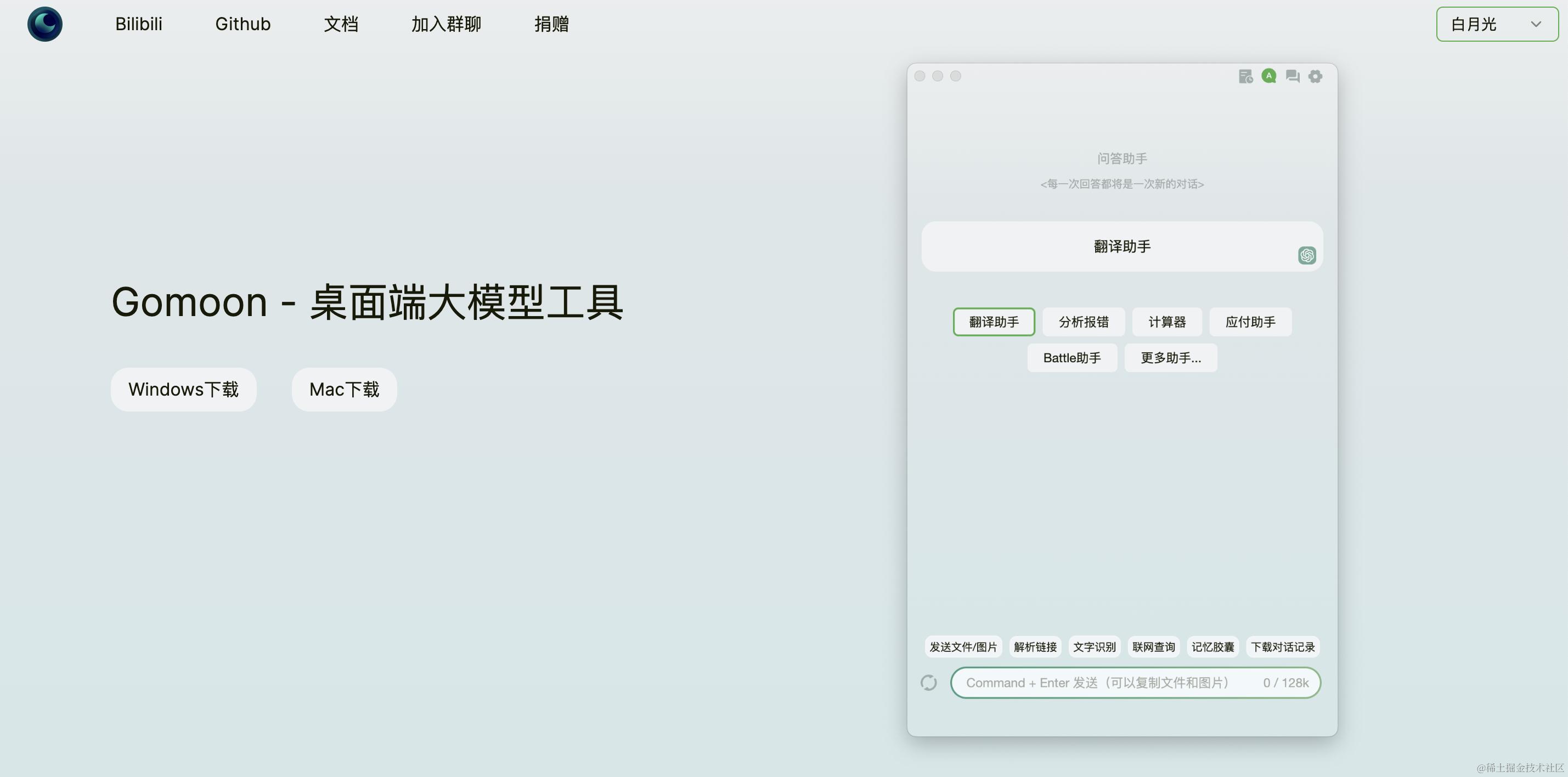
对了,Gomoon 默认支持响应式布局,也就是说你可以把 Gomoon 自定义成自己喜欢的尺寸,其中的内容会尽量的产生对应的自定义布局。
最后
Gomoon 是我在工作之余做的一款开源工具,诚然,现在市面上包括大模型官方已经有很多类似的工具,在做之前总是担心会做成一个很鸡肋的产品。
好在最终我自己也想通了,本质上这个桌面应用就是送给自己,送给大家的礼物,所以把它做好的唯一标准,也就成为了怎么让其用着爽,用着实用。
所以 Gomoon 的每一个能力的出现,都是在我的日常工作中需要了这个能力,或者有朋友提出了自己的需求。
所以希望大家也能够尝试一下这个工具,如果觉得好用,还请在 github 帮我点上一个免费的 star ;如果觉得不好用,可以随时在官网页面点击左上角加入群聊,提出你宝贵的建议。我这人最是听劝🤣。